团播现场 / WINDOWS
像剪辑一样,编排直播。
提前排好节目、播放素材、切换机位、编辑灯光。
围绕音乐时间线安排现场操作。
 放大查看 ↗
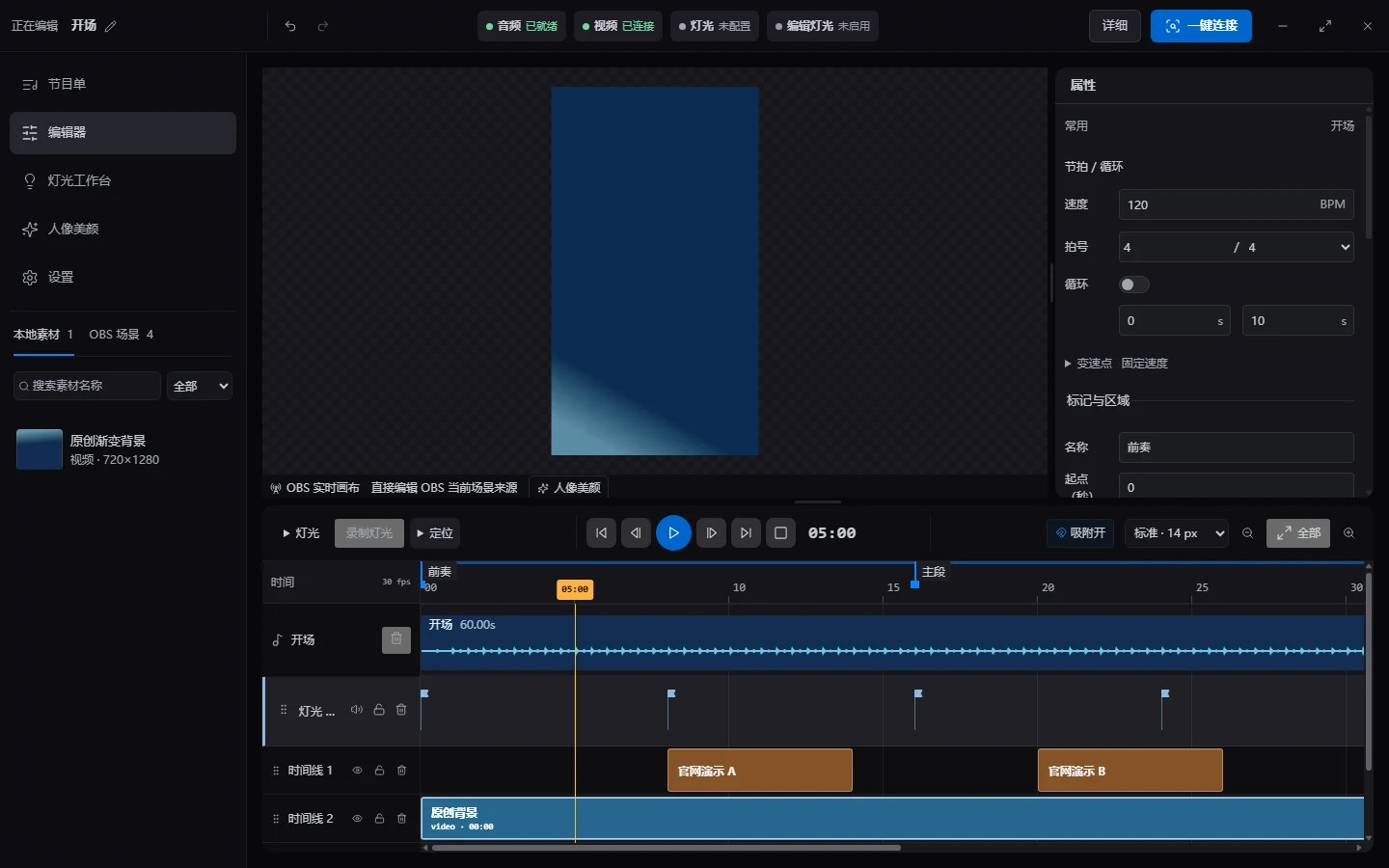
重复的操作,提前排好。
对照音乐调整在波形上找位置,移动素材、机位和灯光事件。
按节目保存编排跟着节目走,下次排练继续修改和使用。
接着用现有设备OBS 场景、P1 与 MA2,各自保留原有分工。
01 / 节目编排
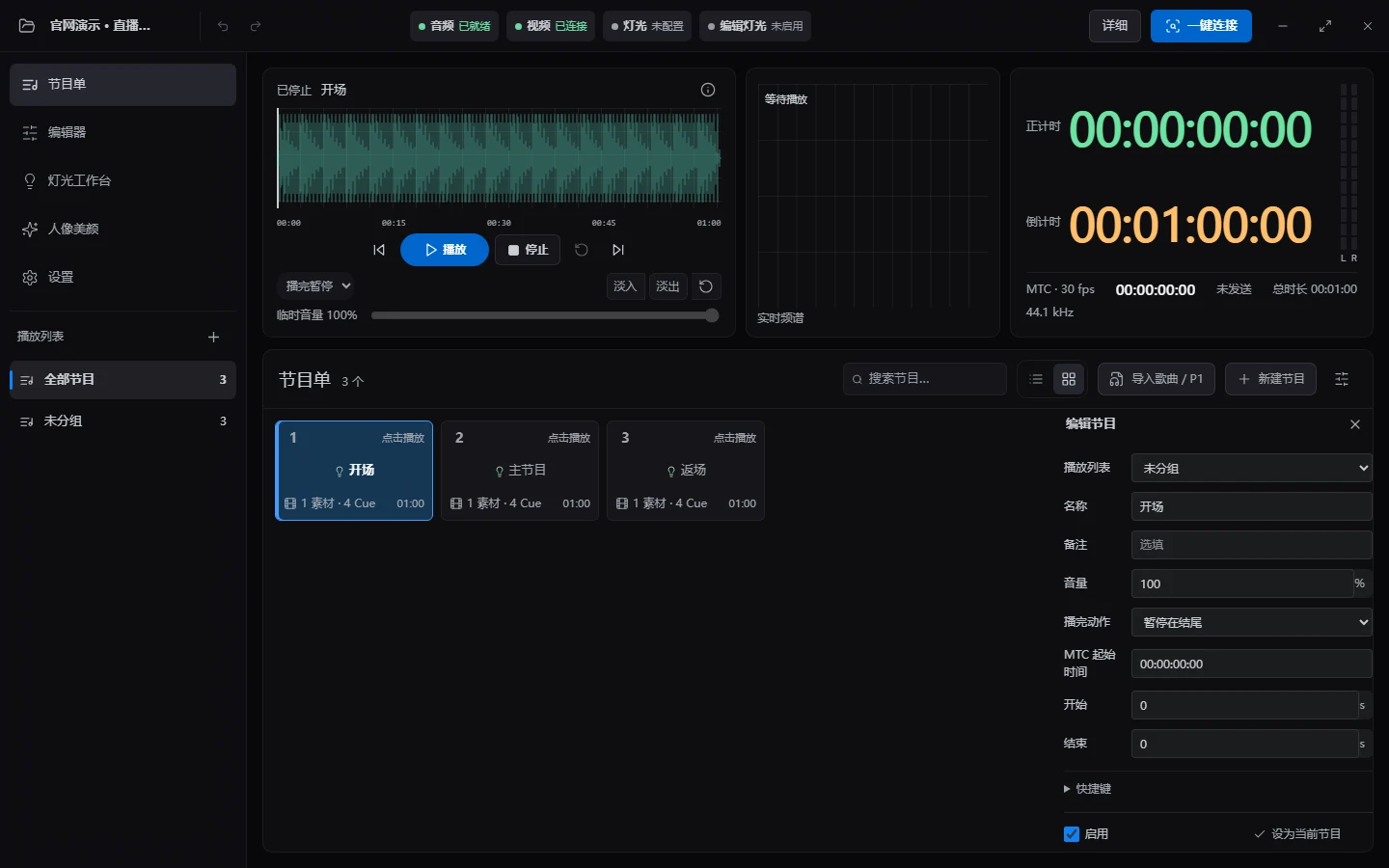
排好一场节目的顺序
导入音乐,整理节目单。每首节目的画面和灯光分别保存,排练时按节目检查。
- 按节目管理
- 保存编排,重复使用
 放大查看 ↗
02 / 素材播放
把素材放到需要的位置
对照音乐波形安排视频和图片,调整开始位置与播放时长。
- 对照波形定位
- 调整片段的位置与时长
放大查看 ↗03 / 机位切换
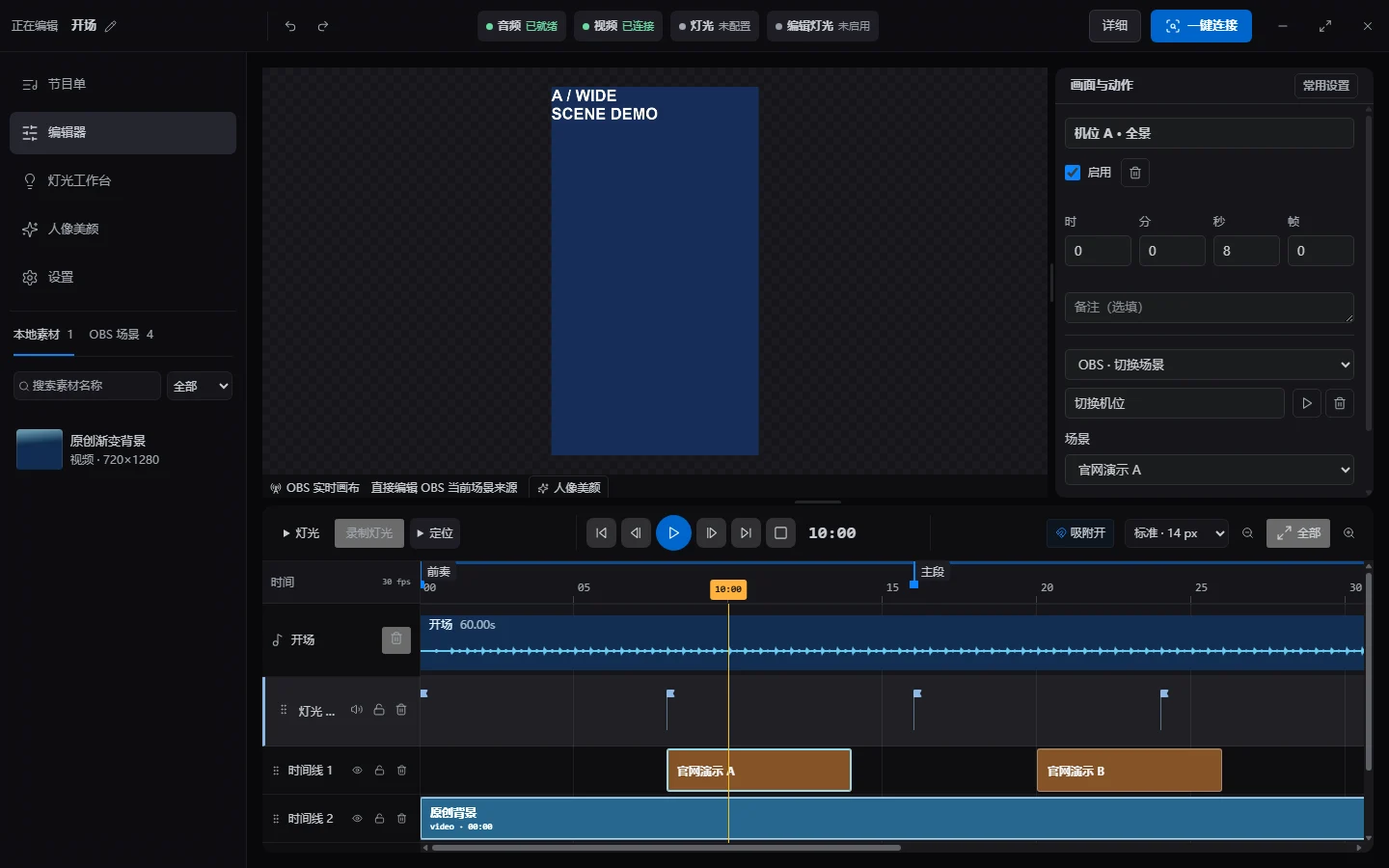
提前安排机位切换
将已有 OBS 机位场景放进时间线,在指定位置切换画面。
- 继续使用 OBS 场景
- 保留场景中的裁剪与滤镜
 放大查看 ↗
04 / 灯光编辑
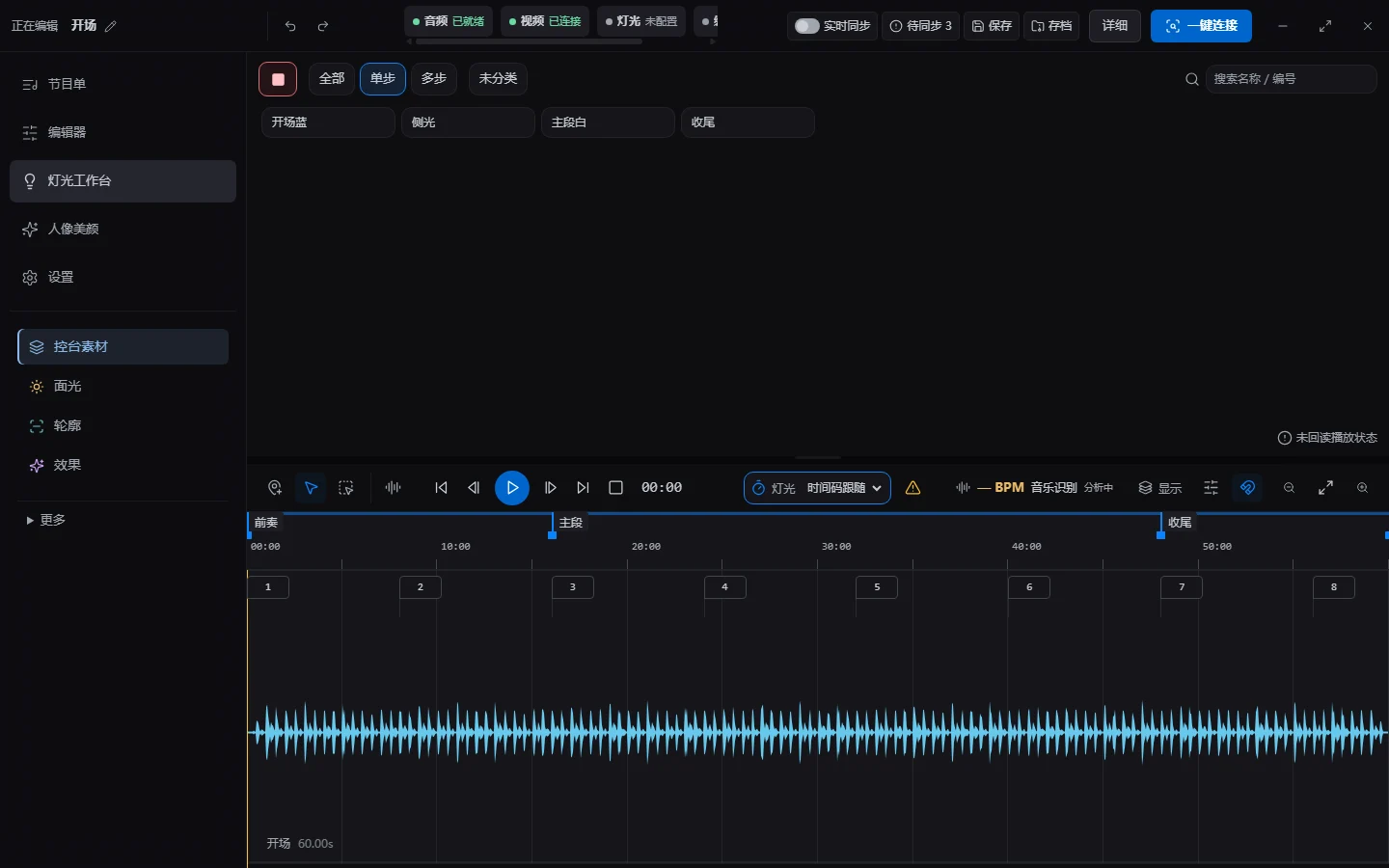
沿着音乐编辑灯光
把控台 Cue 排到灯光轨道,移动、复制和组合,调整灯光变化的位置。
- 在时间线上调整 Cue
- 灯具参数由控台管理
 放大查看 ↗
接入现场
保留熟悉的工作方式。
用联动台播放音乐,或跟随 P1 时间码。
开始前明确选择主控方式。
- OBS Studio
- 场景、机位、素材解码与正式画面输出。
- P1
- 外部音乐播放与时间码;也可选择联动台内部播放。
- grandMA2
- 灯光 Cue、执行器和灯具参数。联动台负责编排调用与时间。
授权
按使用周期选择。
每份授权绑定一台电脑,主动续费,不自动扣款。
正在读取可售套餐…
无免费版或试用。首次核款发码后起算,每次启动须联网验证。
已有订单?恢复并领取激活码 ↗购买前,你可能想了解。
需要什么电脑和软件?
联动台运行于 Windows x64。画面联动需要 OBS Studio;灯光联动需配置相应控台和连接线路。安装与接入步骤见使用指南。
灯光编辑包括哪些内容?
编排 Cue 的调用、顺序和时间,支持在音乐时间线上调整。灯具颜色、位置等 Cue 内部参数由控台编辑。播放中的本地编辑与停止后的同步有不同规则,接入前请先排练核对。
截图和下载版本是否一致?
本页素材来自 0.4.46 开发预览,部分功能尚未进入当前正式下载版本。购买前请核对正式版本说明,或联系支持确认所需功能。
换电脑、续费和售后怎么办?
换机需联系支持迁移;续费在已激活电脑的软件内办理。请提供订单号,不要发送完整激活码或订单凭据。
了解清楚,再接入现场。
功能、设备接入、企业多机或售后问题,都可以通过邮件联系。