使用指南
从第一首节目开始。
先完成编排,再连接设备排练。
0.4.46 开发预览 · 真实软件操作录屏,无配音。机位使用专用 OBS 示例场景,灯光展示离线编排;正式版本见下载页。
01 / 首次使用
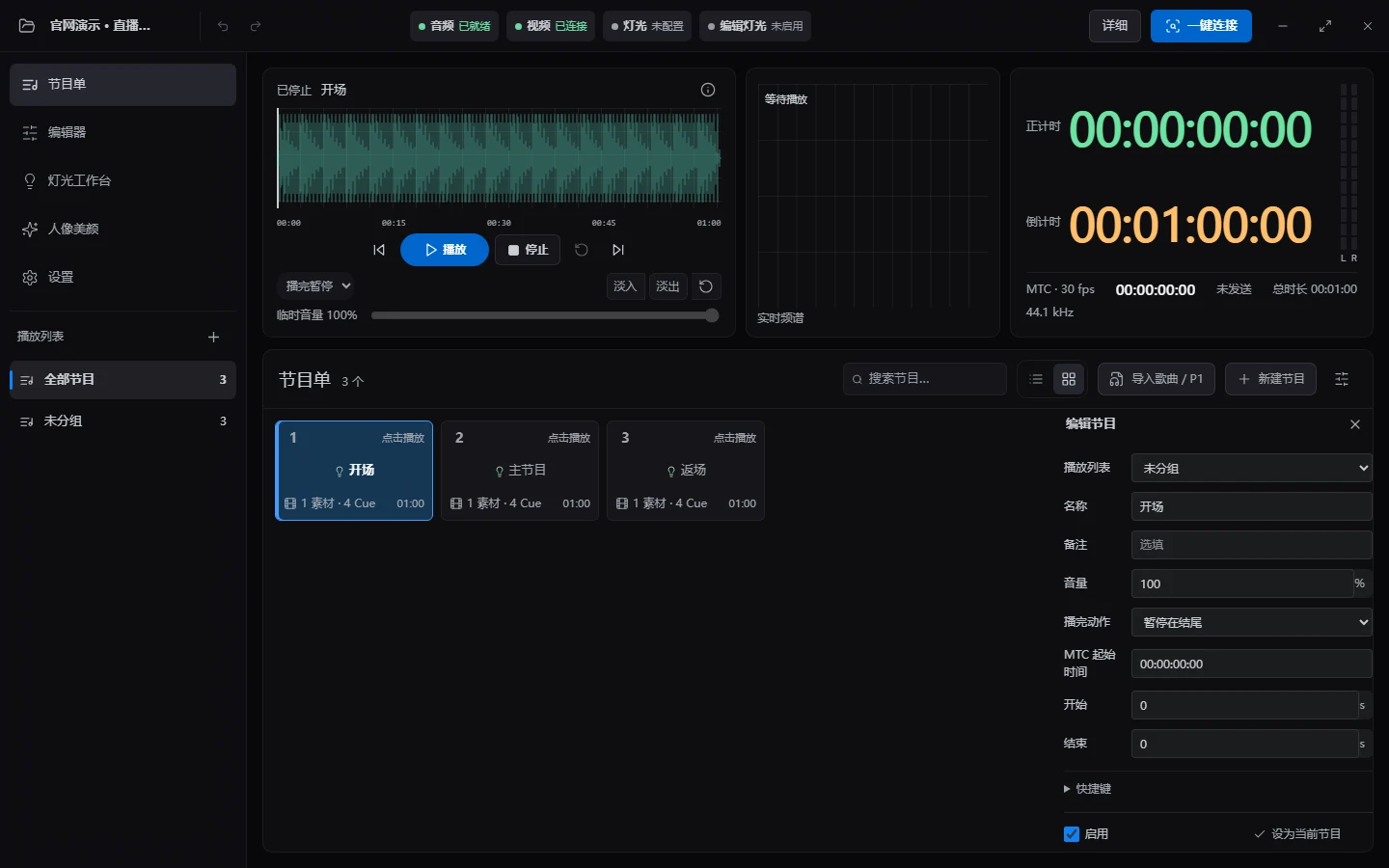
建立节目
新建并保存工程,把开场、主节目和返场按顺序放进节目单。每首节目保留自己的编排。
 放大查看 ↗
02 / 首次使用
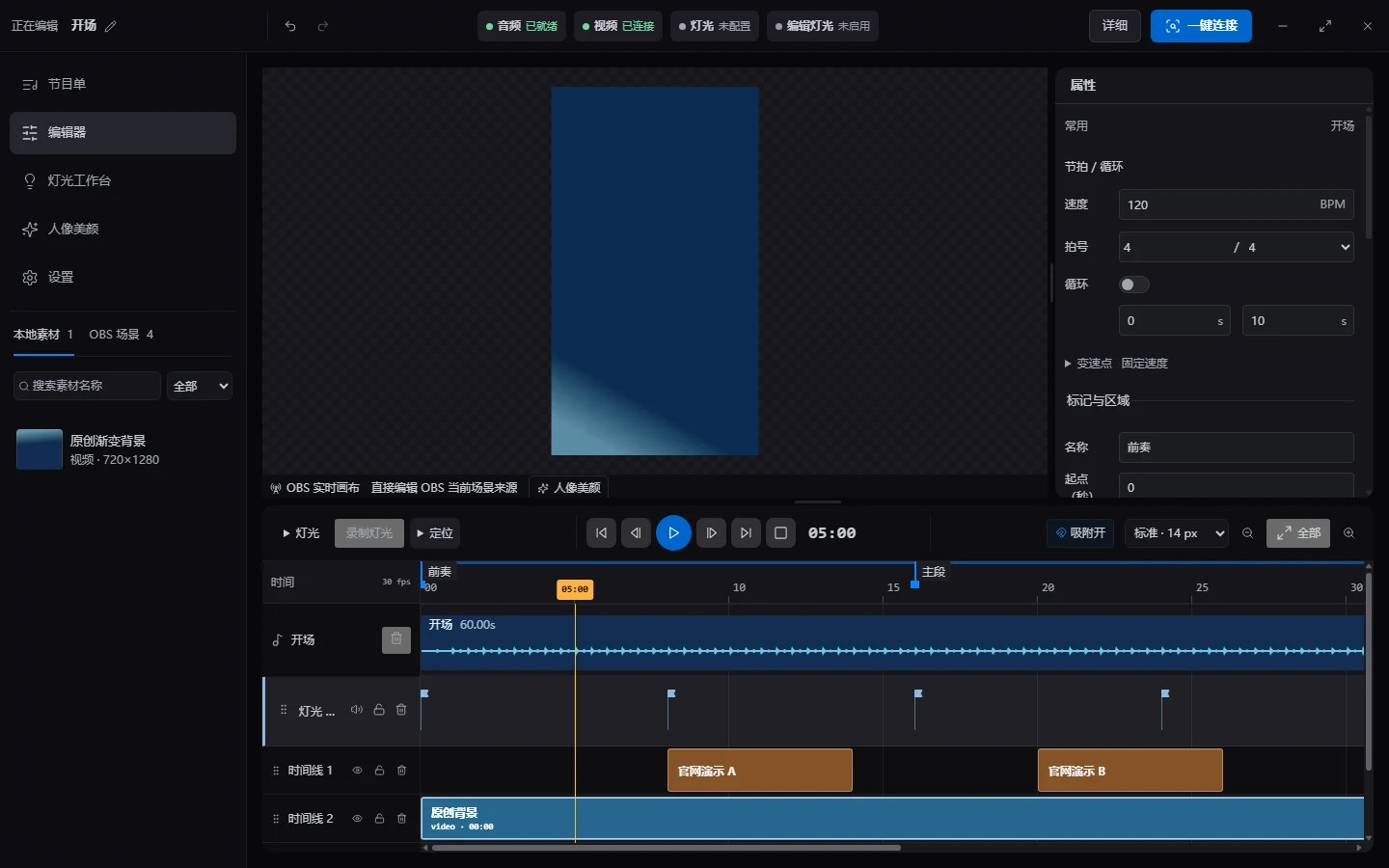
导入素材
导入音乐以及需要使用的视频和图片。对照波形调整素材的开始位置与时长。
 放大查看 ↗
03 / 首次使用
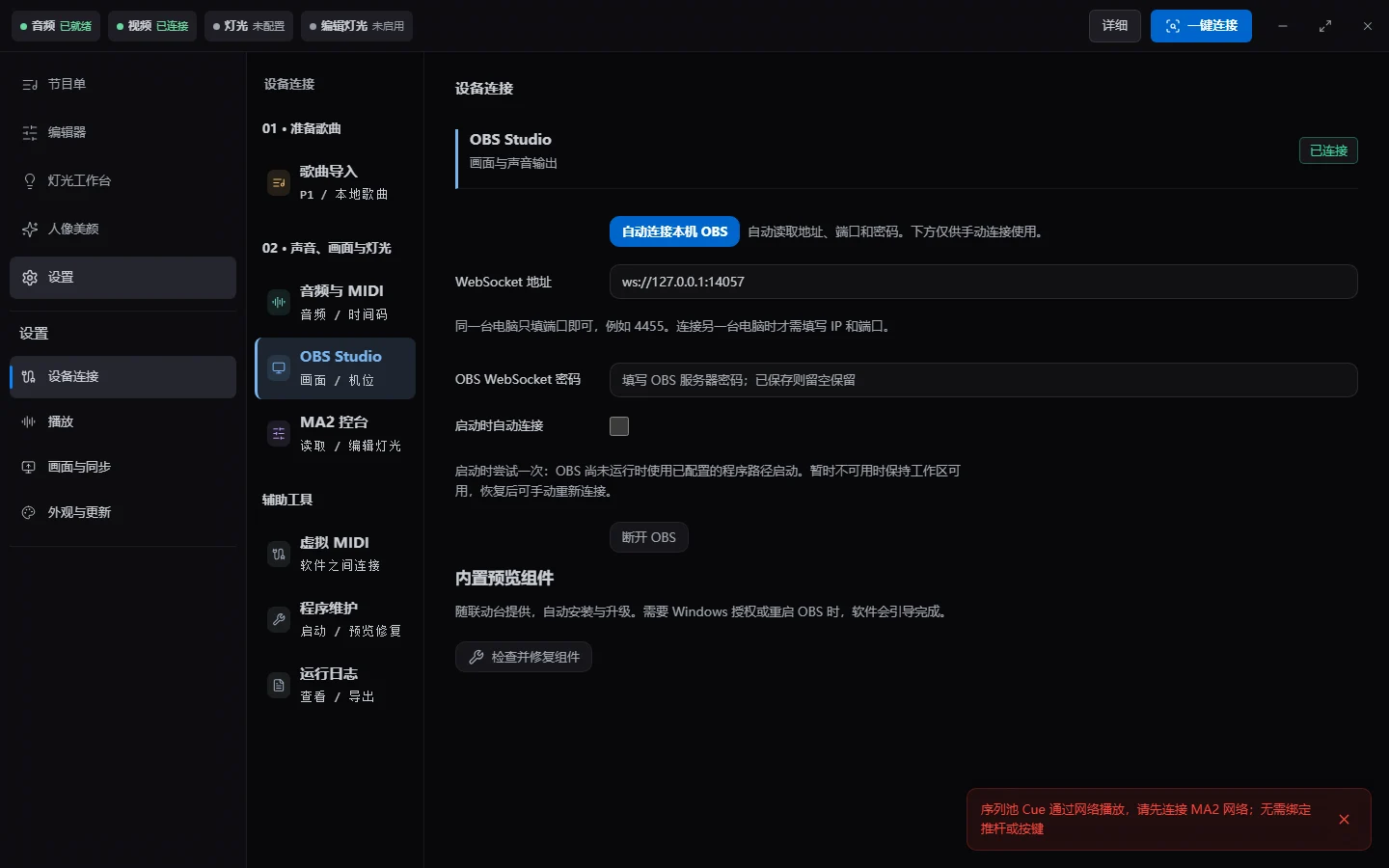
接入 OBS
在设置的设备连接中配置 OBS,并检查预览组件。每个机位使用一个已有 OBS 场景。
 放大查看 ↗
04 / 首次使用
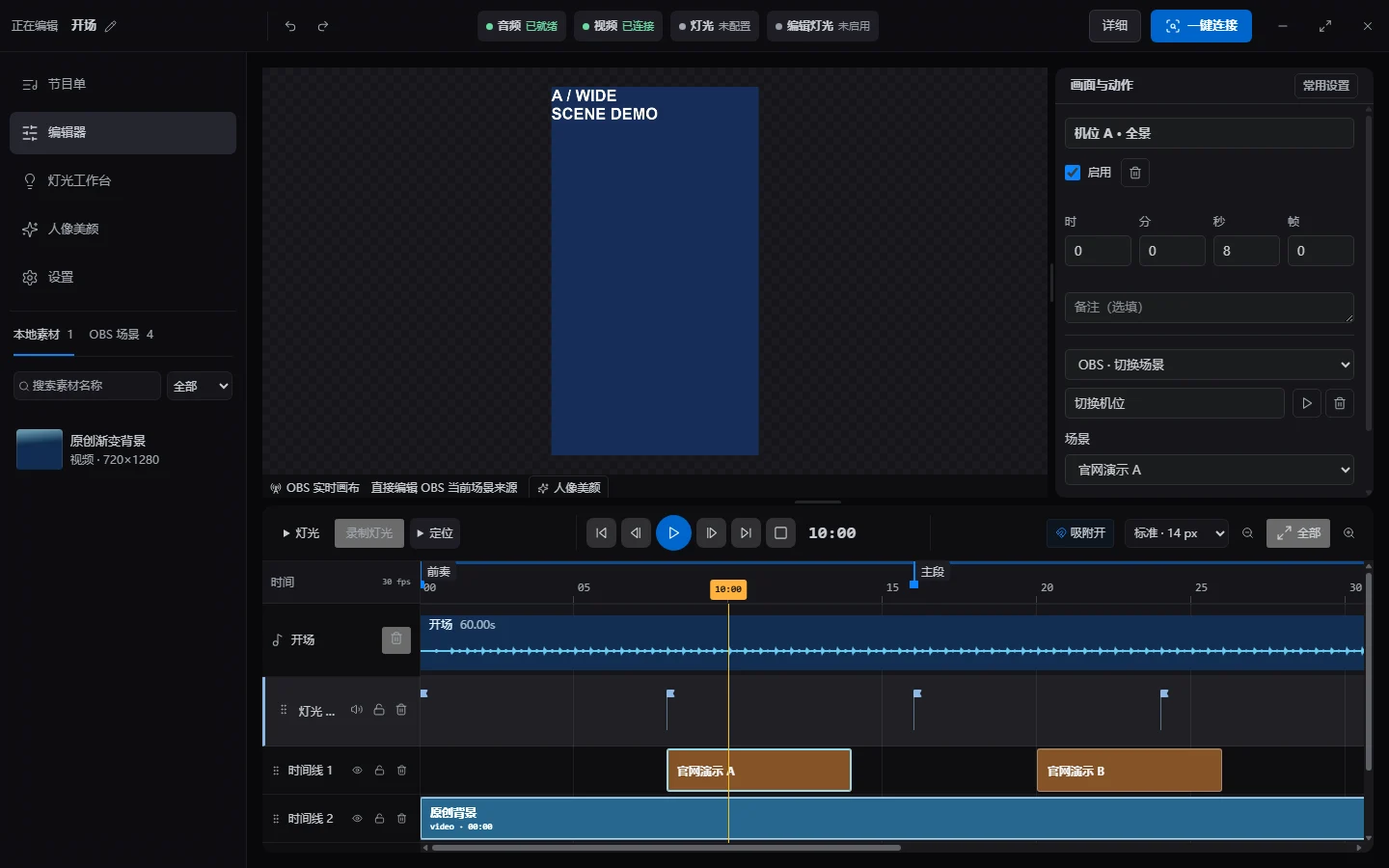
编排机位
将机位场景安排到对应时间位置,核对机位片段结束后的下层素材接续。
 放大查看 ↗
05 / 首次使用
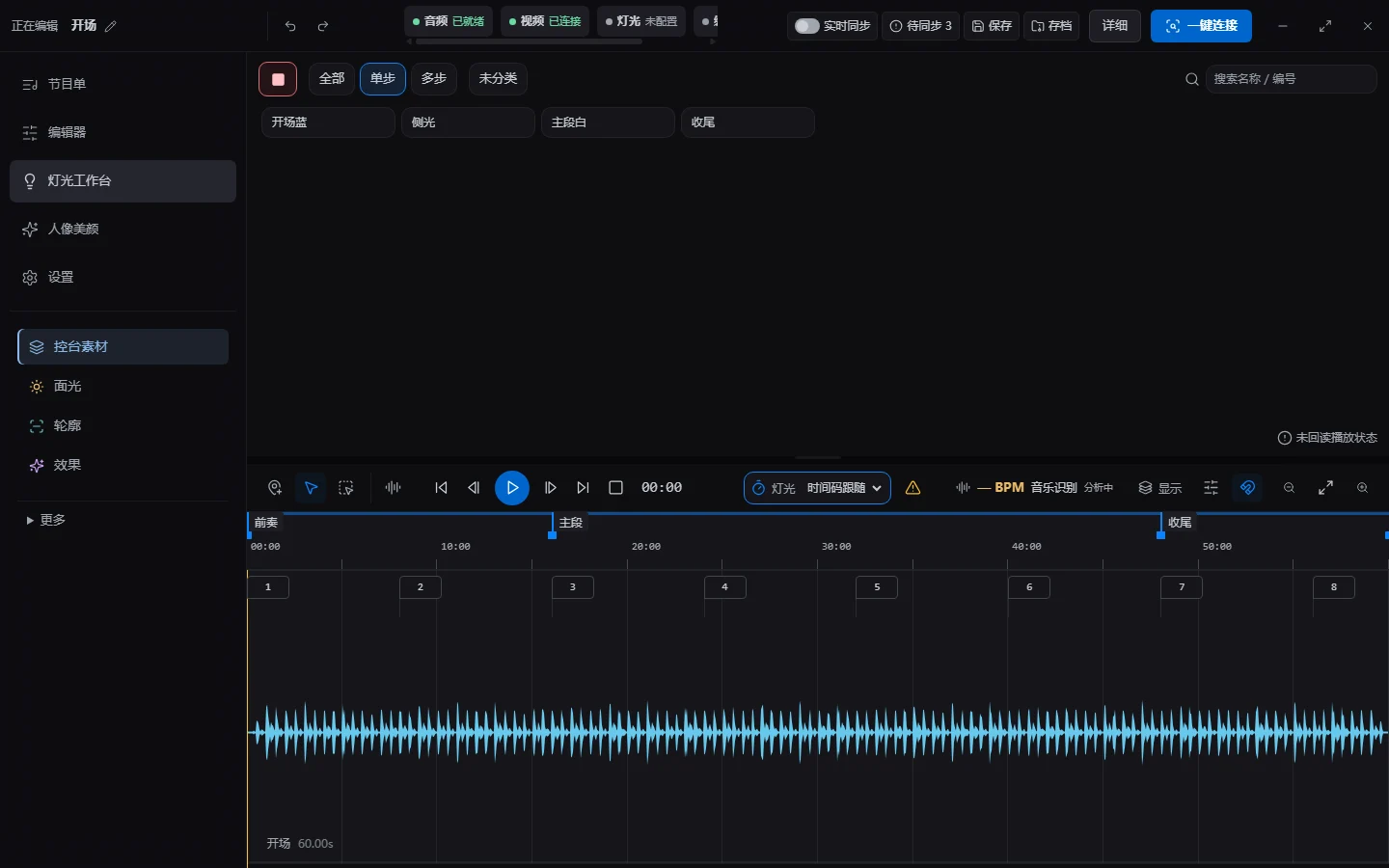
添加灯光
从灯光素材库选择 Cue,放入灯光轨道并调整位置。联动台编排调用和时间,灯具参数仍在控台中编辑。
 放大查看 ↗
06 / 首次使用
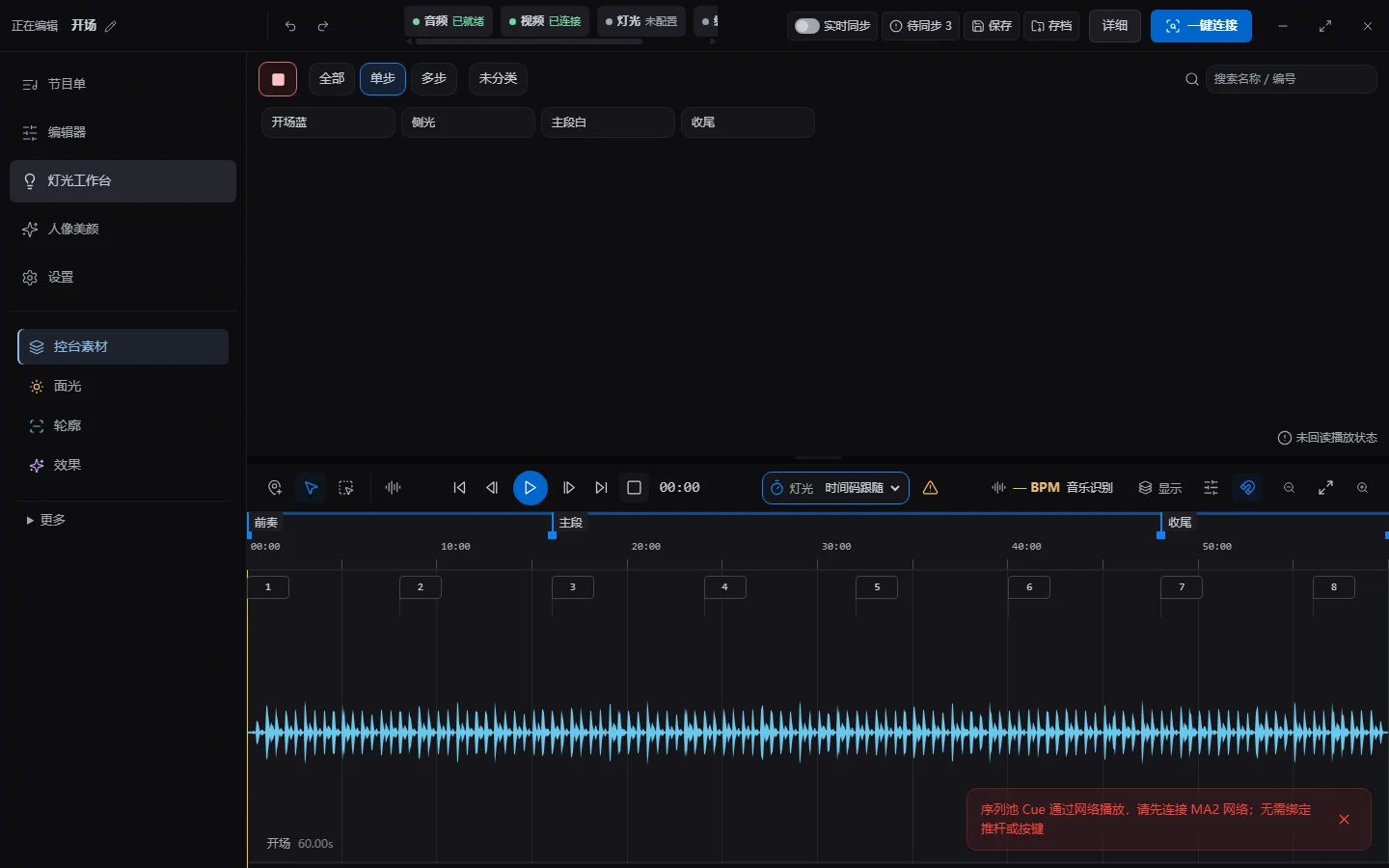
排练检查
明确选择内部音乐主控或 P1 跟随,检查设备与时间码状态,再播放测试节目。确认画面、音乐和灯光对应后再用于现场。
 放大查看 ↗
两种音乐主控方式
内部音乐主控:联动台播放音乐,以实际播放位置驱动编排。
P1 跟随:P1 播放音乐,联动台接收 MTC 跟随。时间码异常时冻结自动 Cue,不自动切换主控。
关于灯光同步
播放期间的灯光编辑暂存于本地。停止后,按同步设置核对并写入;存在冲突或连接错误时需要处理提示。官网演示展示离线编辑,不代表实体控台已完成现场验收。
联系接入支持 ↗